この記事のポイント
- Googleフォームの作成方法がわかる
- Googleフォームの共有・回答確認方法がわかる
- 回答があった際の通知の設定方法がわかる
秋は生活発表会や運動会など、園での行事が増える季節です。そんなときに役立つのが「Googleフォーム」。申し込みの受付や意見収集を効率よく行えるほか、写真やファイルを添付して送信してもらうこともでき、活用の幅が広がります。保護者はスマートフォンから手軽に回答、園側は自由な質問設定と自動集計。保育者の作業時間を減らし、準備により多くの時間を確保できます。なお、園で利用している保育ICTシステムにアンケート機能が備わっている場合は、それを活用するのもよい方法です。
ステップ➀
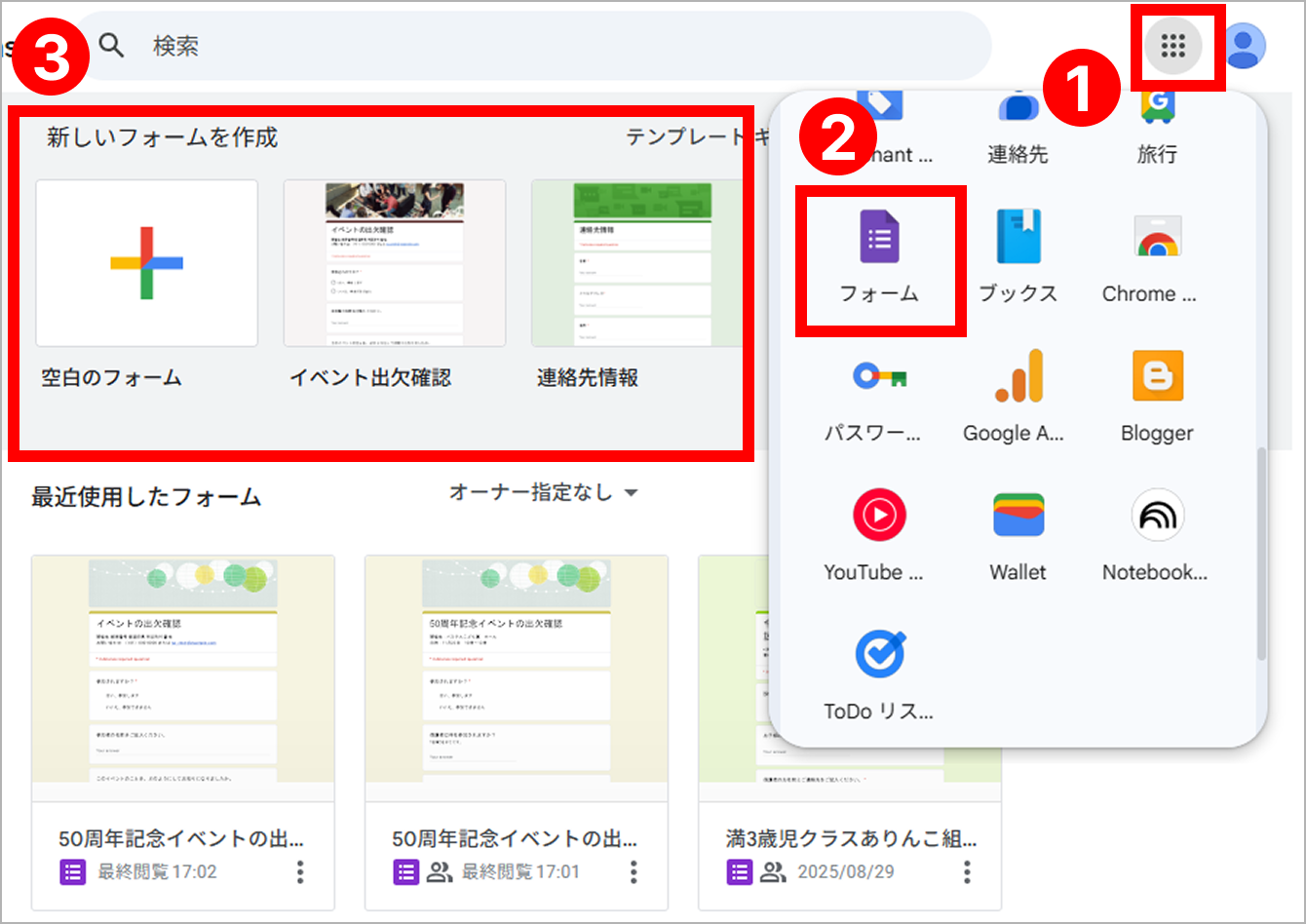
Googleアカウントを作成・ログインし、[フォーム]をクリック。「空白のフォーム」またはテンプレートから、フォーム作成画面を開く。
ステップ➁
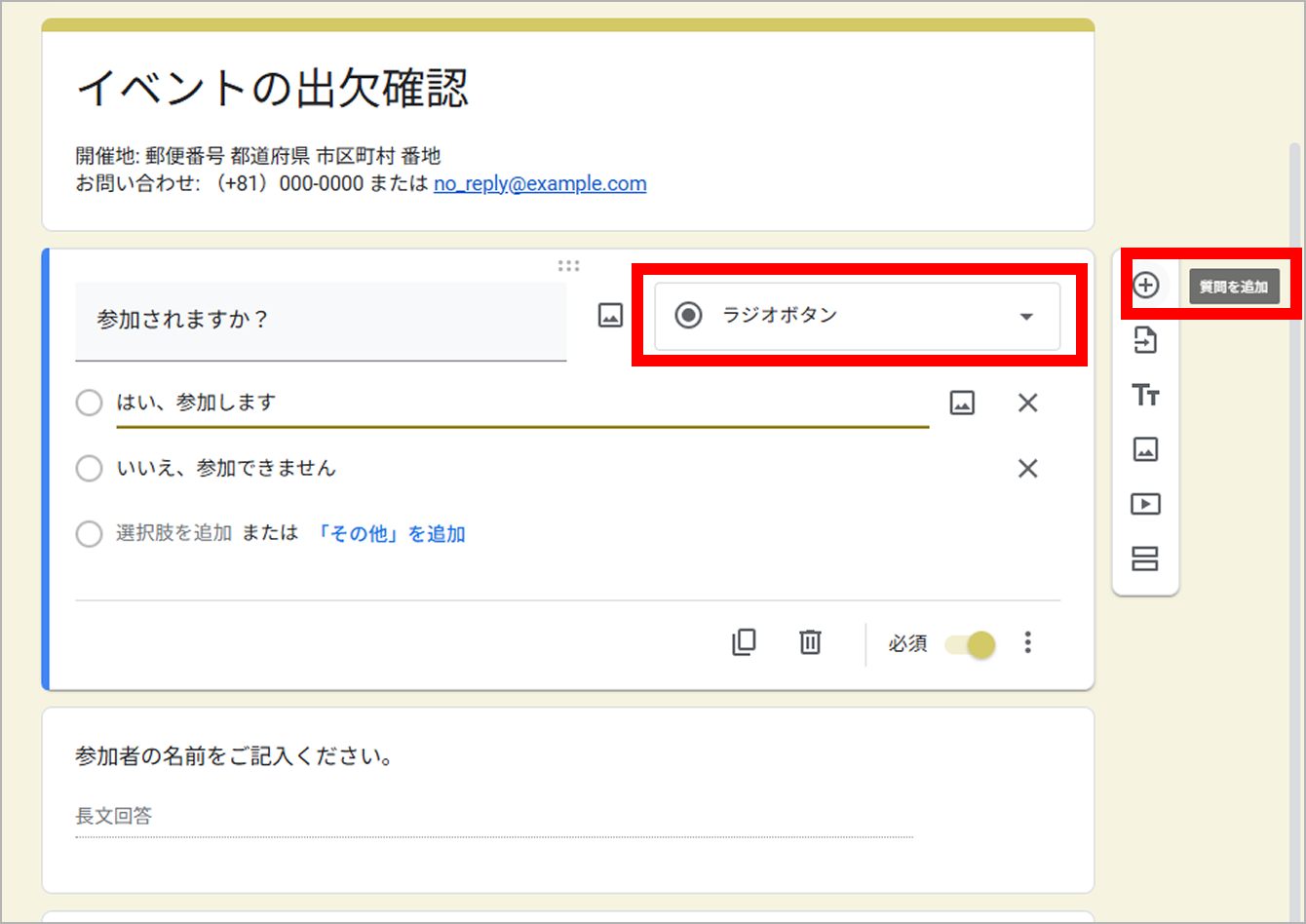
タイトルと説明を入力後、質問枠を編集。単一選択・複数選択・文章入力など回答形式の設定が可能。「質問を追加」から質問を増やす。
ステップ➂
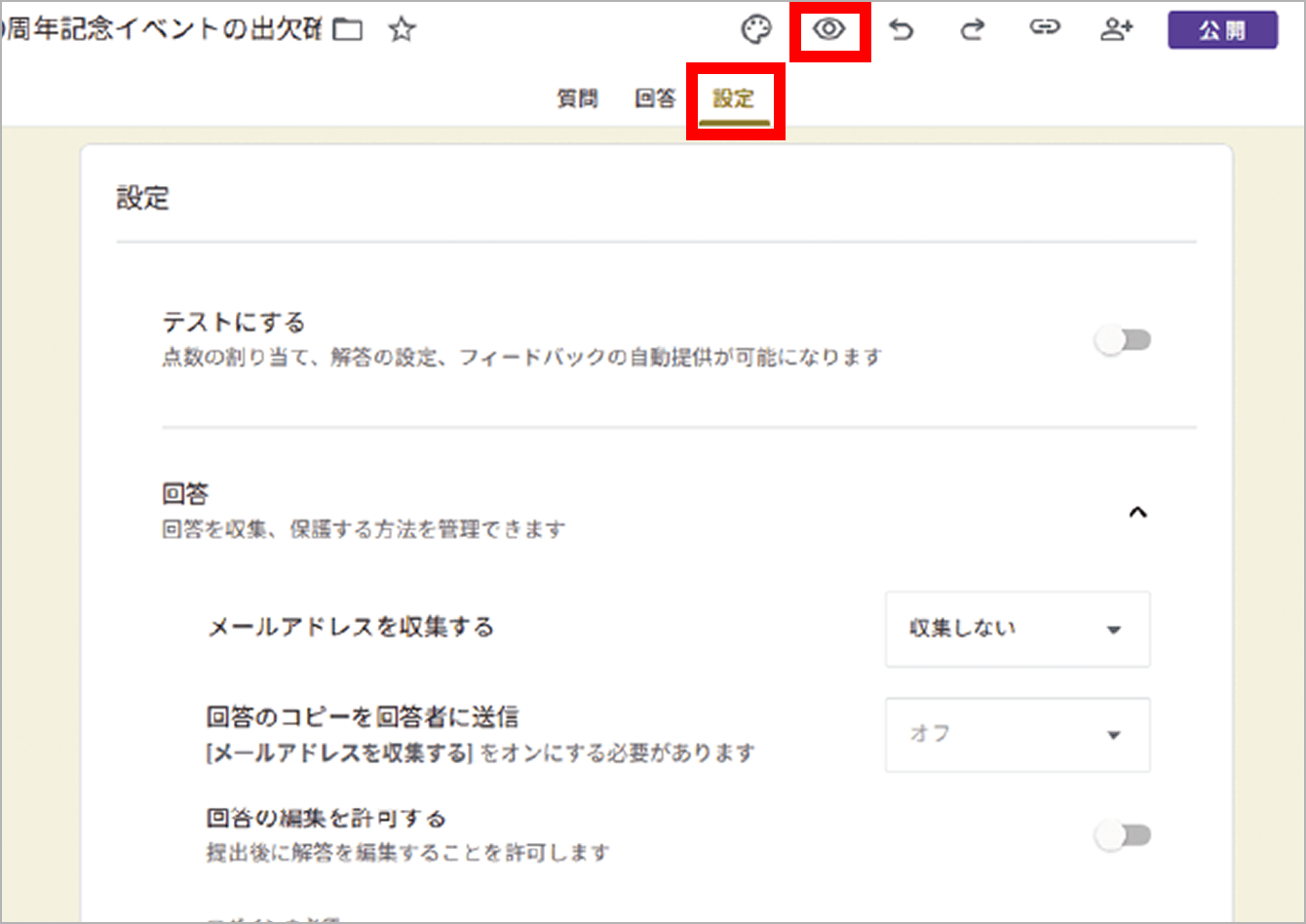
「設定」から、回答の再編集可否や回答送信後の確認メッセージの編集などを設定。アンケートのプレビューは目のマークから確認。
ステップ➃
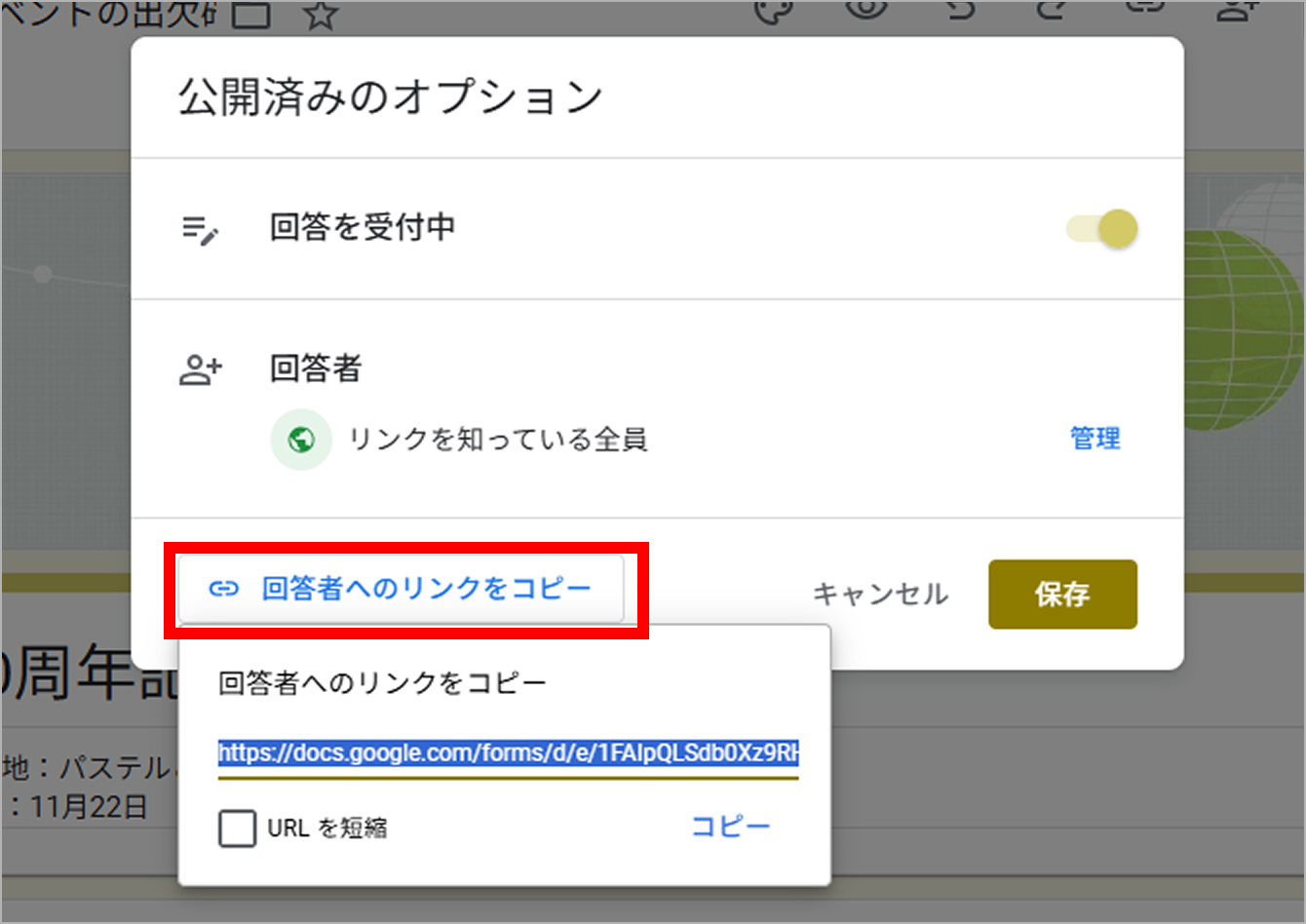
右上の[公開]をクリック。再度[公開]を開き「回答者へのリンクをコピー」からURLをコピー。保護者にURLを伝えて回答してもらう。
ステップ➄
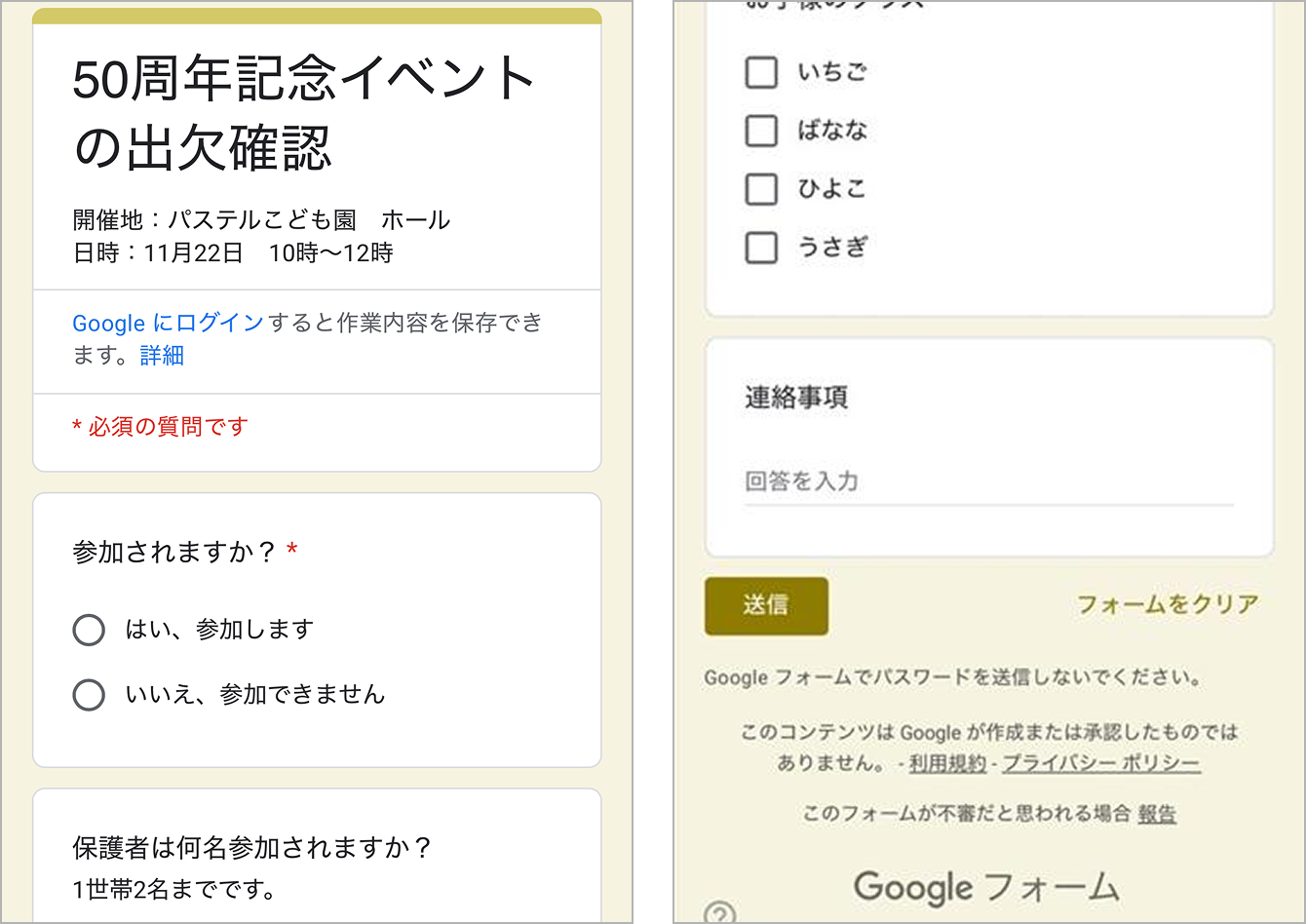
保護者は園から連絡を受けたURLからアンケートフォームにアクセスして質問事項に回答。送信すると、園側に回答が収集される。
ステップ➅
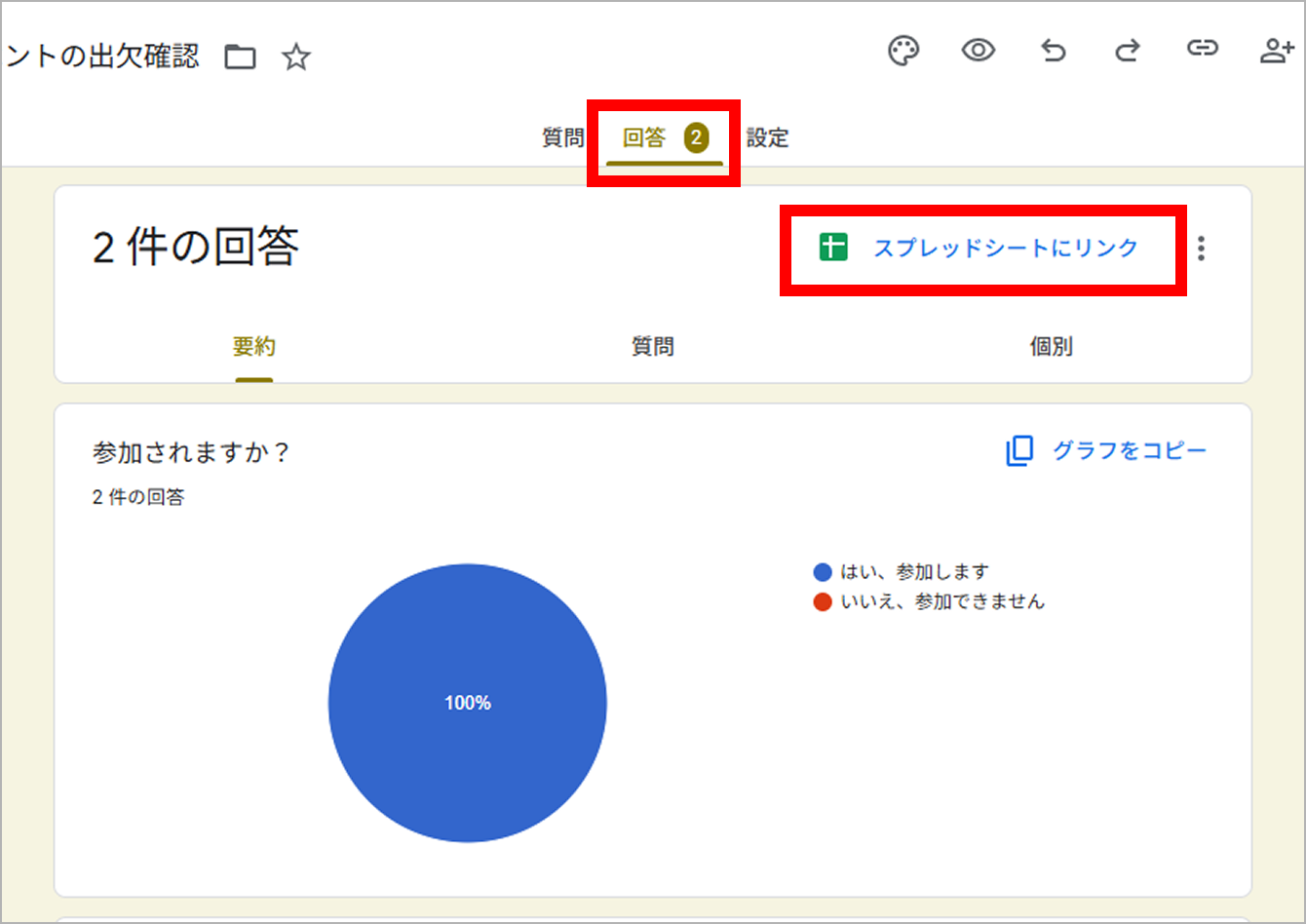
アンケート編集画面上部の[回答]から、集まった回答内容を確認。[スプレッドシートにリンク]をクリックすると、一覧でも確認できる。
回答を見逃さない!通知設定
回答が送信された際、フォームのオーナー(作成者)にメールで通知される設定を行えます。人数制限のあるイベントの募集など、常に回答状況をチェックしたい場合は、この設定をしておくと安心です。
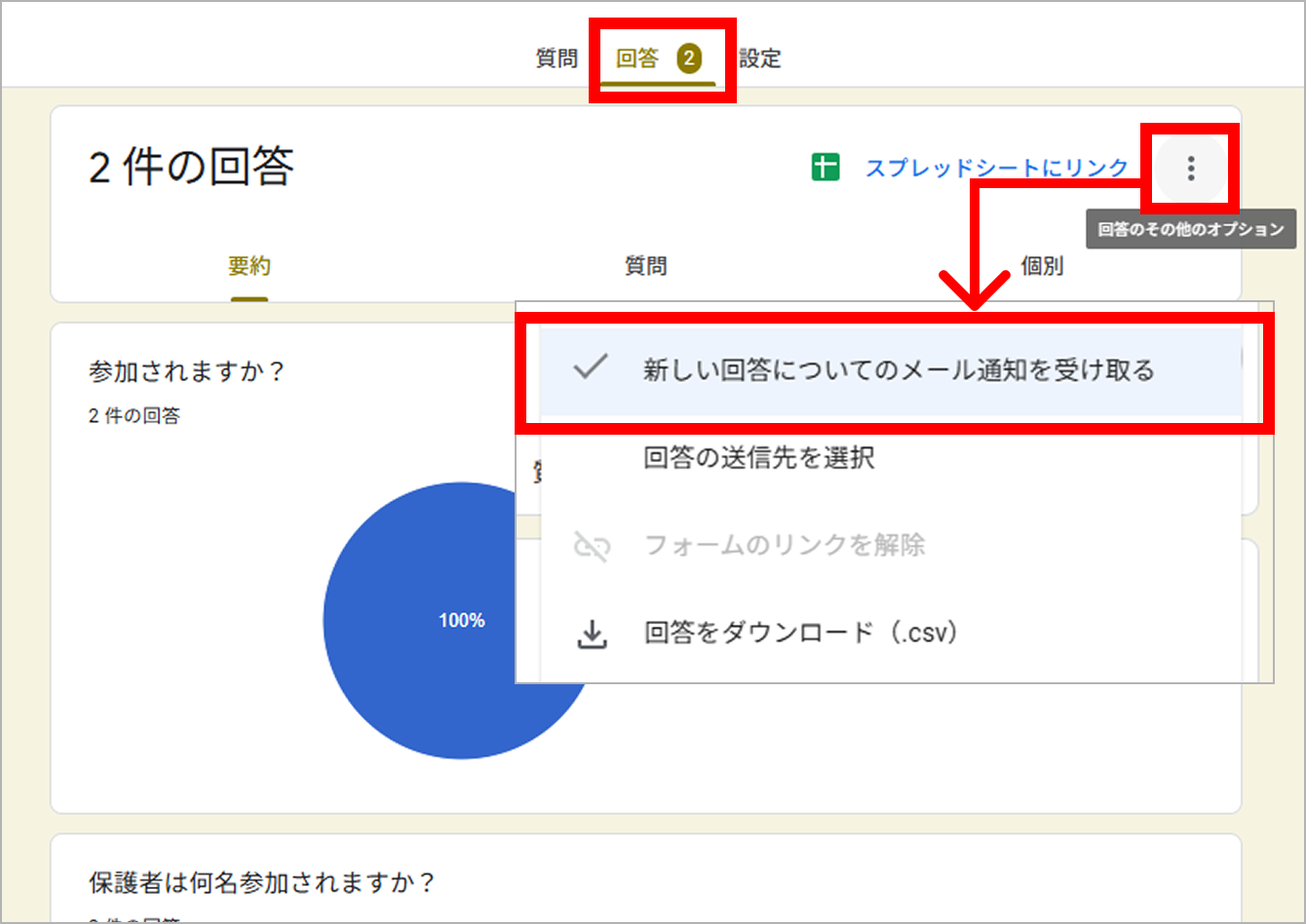
フォーム編集画面上部の[回答]より、[回答その他のオプション–新しい回答についてのメール通知を受け取る]から設定。