年度末が近づき、来年度に向けた準備が少しずつ気になり始める季節。行事予定や会議、研修などを見通した年間計画表をつくりはじめる園も多いのではないでしょうか? 今回は、園の先生から実際に使いやすいと好評だった、Excelの年間計画表に使われている便利な関数を3つ紹介します。
-
この記事のポイント
- Excelで年間計画表をつくる方法がわかる
- 便利な3つの関数がわかる
- テンプレートから次年度以降も使える年間計画表をつくることができる
新聞サイトからダウンロードできるテンプレートでは、年度を入力するだけで、4月から翌年3月までの「月」「日」「曜日」「祝日」が自動で入力されます。祝日の名称を入れておけば次年度以降も利用可能。ご活用ください。
日付から曜日を表示したい
「TEXT関数」 =TEXT(日付,”aaa”)
日付を「月・火・水…」の文字に変えてくれる関数です。例えば、「2026/4/20」と入力されたセル(A2)を日付に指定すると、「月」と表示されます。
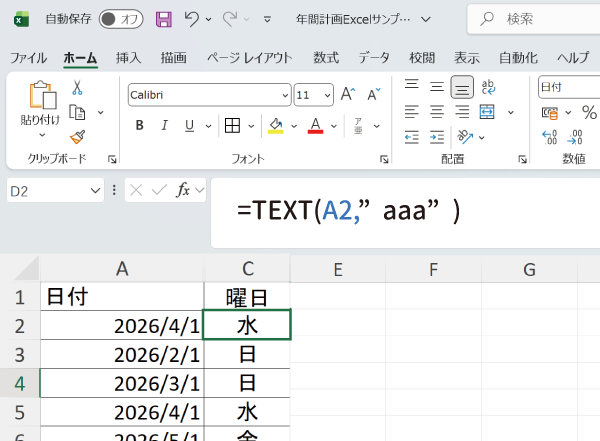
「aaa」を「aaaa」に変えると「火曜日」に、「ddd」に変えると「Tue」と、表記を変えることも。曜日を手入力しなくてよいので、書き間違い防止にもなります。
「日」だけを表示したい
「DAY関数」 =DAY(日付)
日付の中から、「日」の数字だけを取り出す関数です。
例えば、「2026/4/20」と入力されたセル(A2)を指定すると、「20」と表示されます。
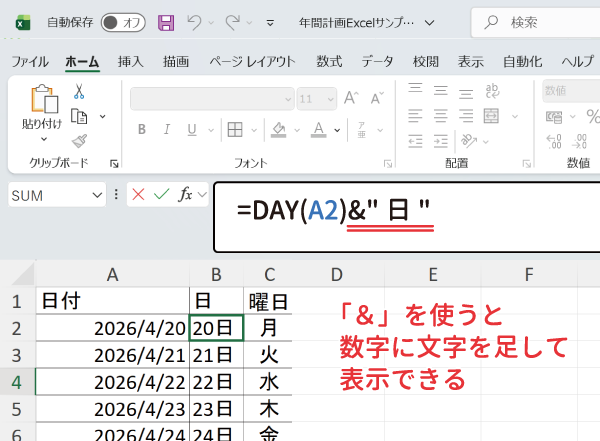
「20日」のように数字と文字を一緒に表示したい場合は、「=DAY(A2)&”日” 」のように「&」を使うと、1つのセルにまとめて表示できます。
その月の最終日を知りたい
「EOMONTH関数」 =EOMONTH(日付,0)
その月が「何日まであるか(最終日)」を自動で判断してくれる関数です。例えば、1月は31日、2月は 28日 (うるう年は29日)のように表示されます。
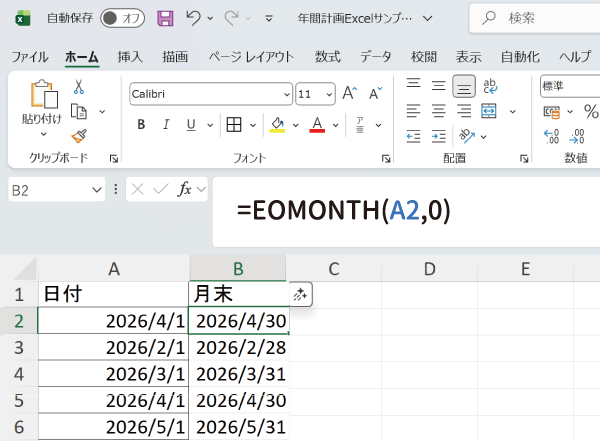
「0」は「何か月ずらすか」を表す数字です。たとえば「1」を入れると「翌月の最終日」、「-1」を入れると「前の月の最終日」になります。
誤削除防止!シートの保護機能
複数人でExcelを使う場合は、うっかり変更・削除を防ぐ設定をしましょう。[校閲]-[シートの保護]でシート全体を保護したり、編集可とするセルだけロックを解除することもできます。