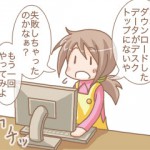
Q.パソコンのデスクトップ画面がファイルでいっぱい! どうしたら整理できる?
A.デスクトップにファイルを保管するのではなく、エクスプローラー(フォルダやファイルを保存する場所)を使用してみましょう。
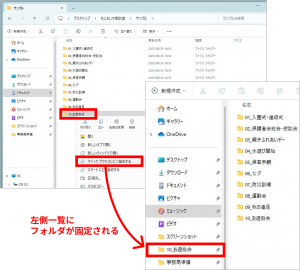
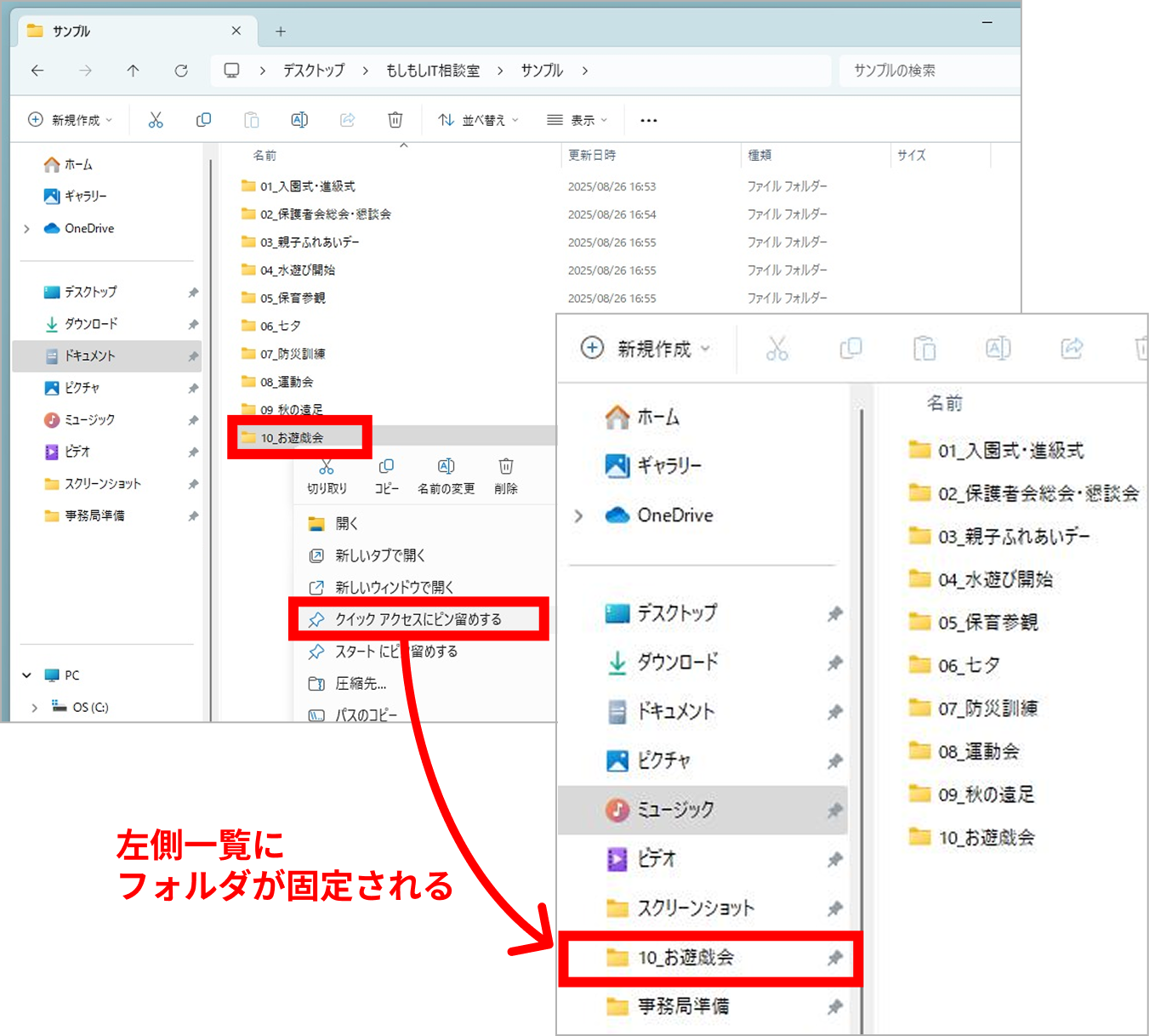
パソコンのデスクトップにファイルを置きすぎると、画面が見づらくなり、目的のファイルを探すのにも一苦労です。整理の第一歩として、デスクトップにファイルを保管するのではなく、エクスプローラー(フォルダやファイルを保存する場所)を使用してその整理から始めてみましょう。行事や年度ごとにフォルダをつくるだけで、見やすさがぐっと変わります。さらに便利なのが「クイックアクセス」。よく使うフォルダを右クリックして“ピン留め”しておけば、左側の一覧からすぐに開けます。
また、デスクトップにはフォルダの「ショートカット」を置くのがおすすめ。
ショートカットとは、よく使うファイルやフォルダにすぐアクセスできる“入口”のようなアイコンのこと。実際のデータをデスクトップに並べる代わりに、ショートカットだけを置くことで画面をすっきり保てます。
たとえば「自治体提出用」「行事写真」「おたより」などのフォルダーを作り、デスクトップにはそれぞれのショートカットを配置します。元のデータは整理したフォルダー内に保存されるため、見た目も分かりやすく、作業効率もアップ。使いたいときは、ショートカットの“入口”をダブルクリックするだけで開けます。
ショートカットの作成(デスクトップに直接作成)
ステップ➀
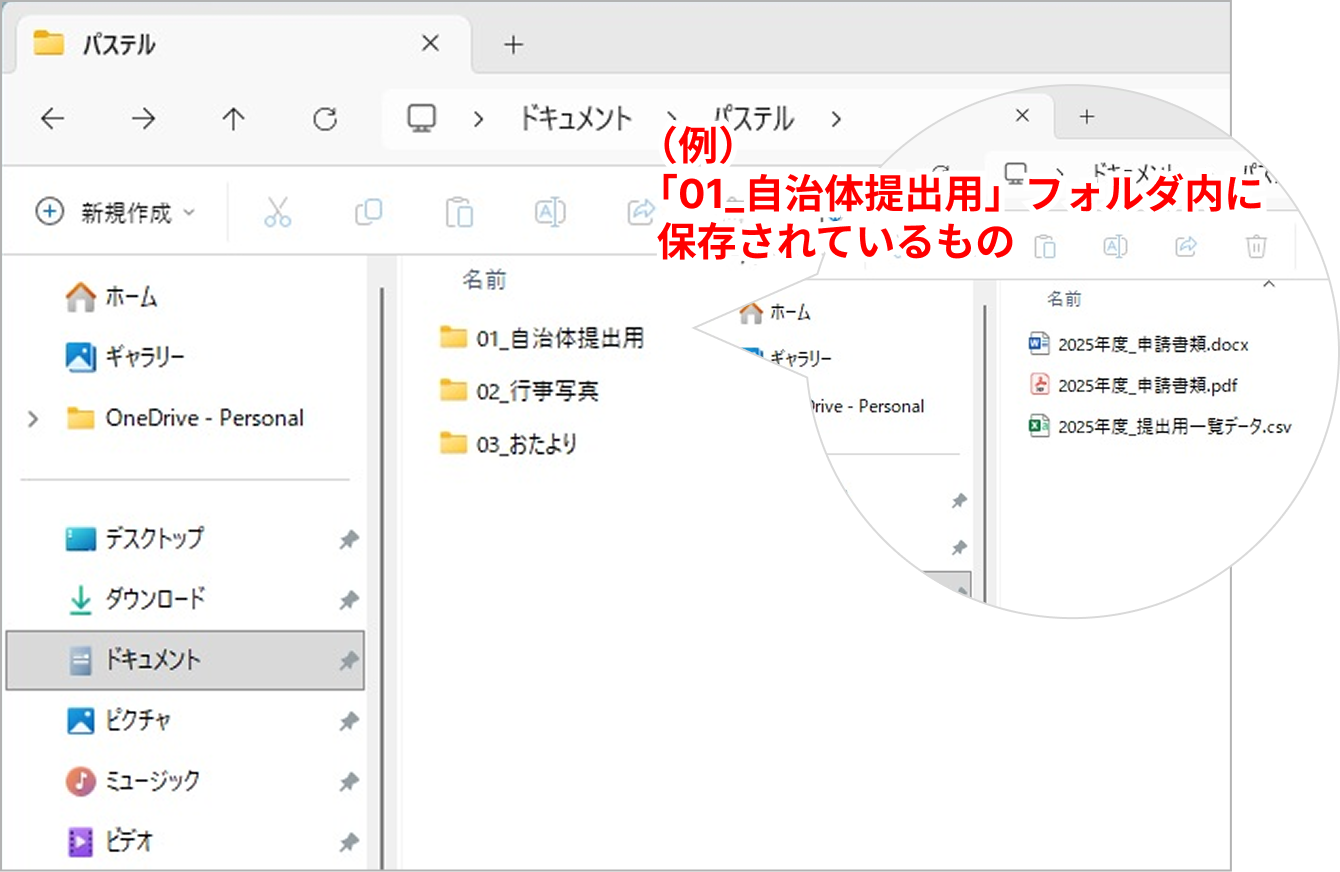
ファイルをカテゴリごとに分けて、フォルダを作成し整理します。
たとえば「自治体提出用」「行事写真」「おたより」などのフォルダを作り、それぞれのフォルダに該当するWord・Excel・画像などのファイルを移動しておきます。
ステップ➁
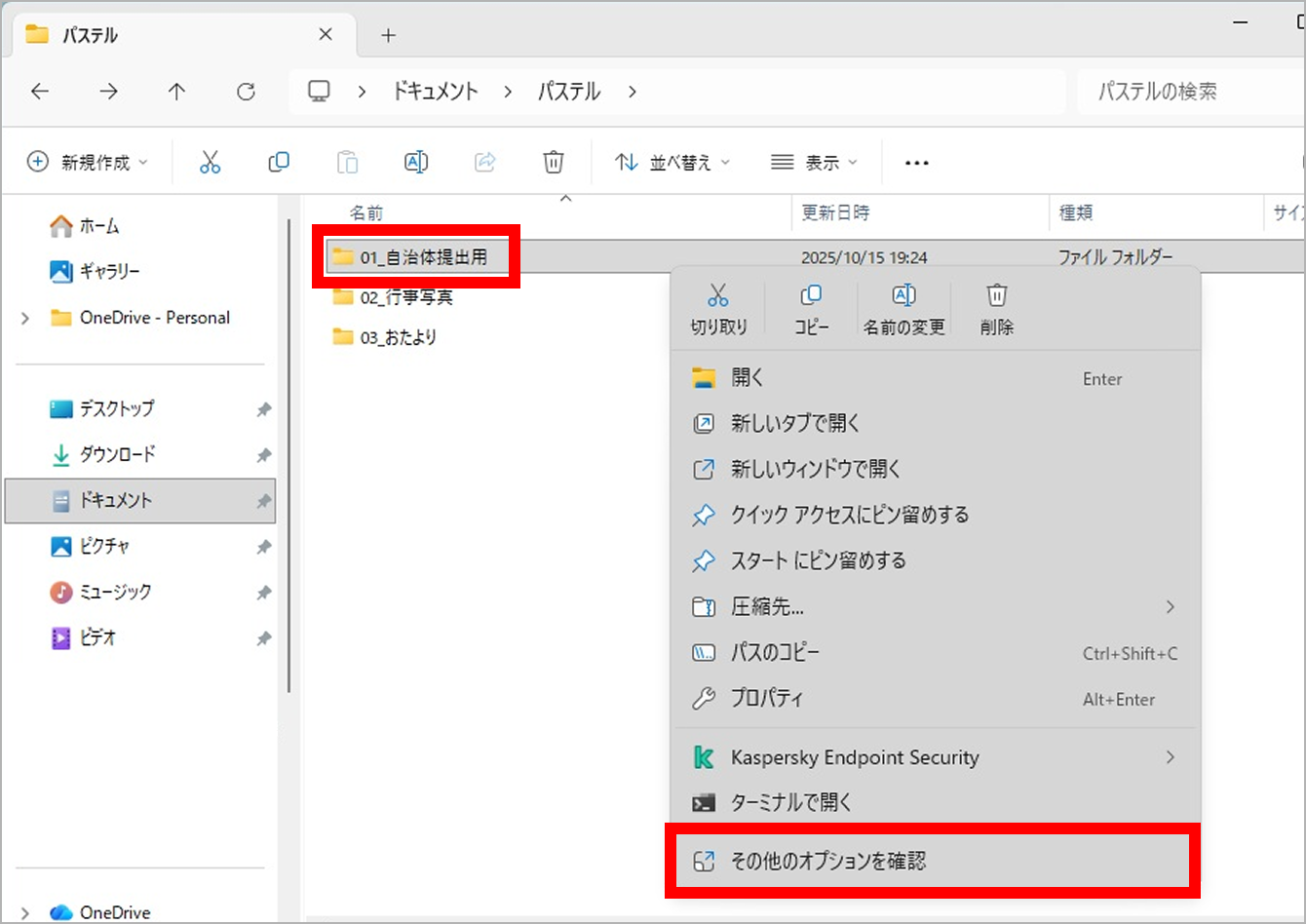
ショートカットを作成したいフォルダを右クリックし、「その他のオプションを確認」をクリックします。
ステップ➂
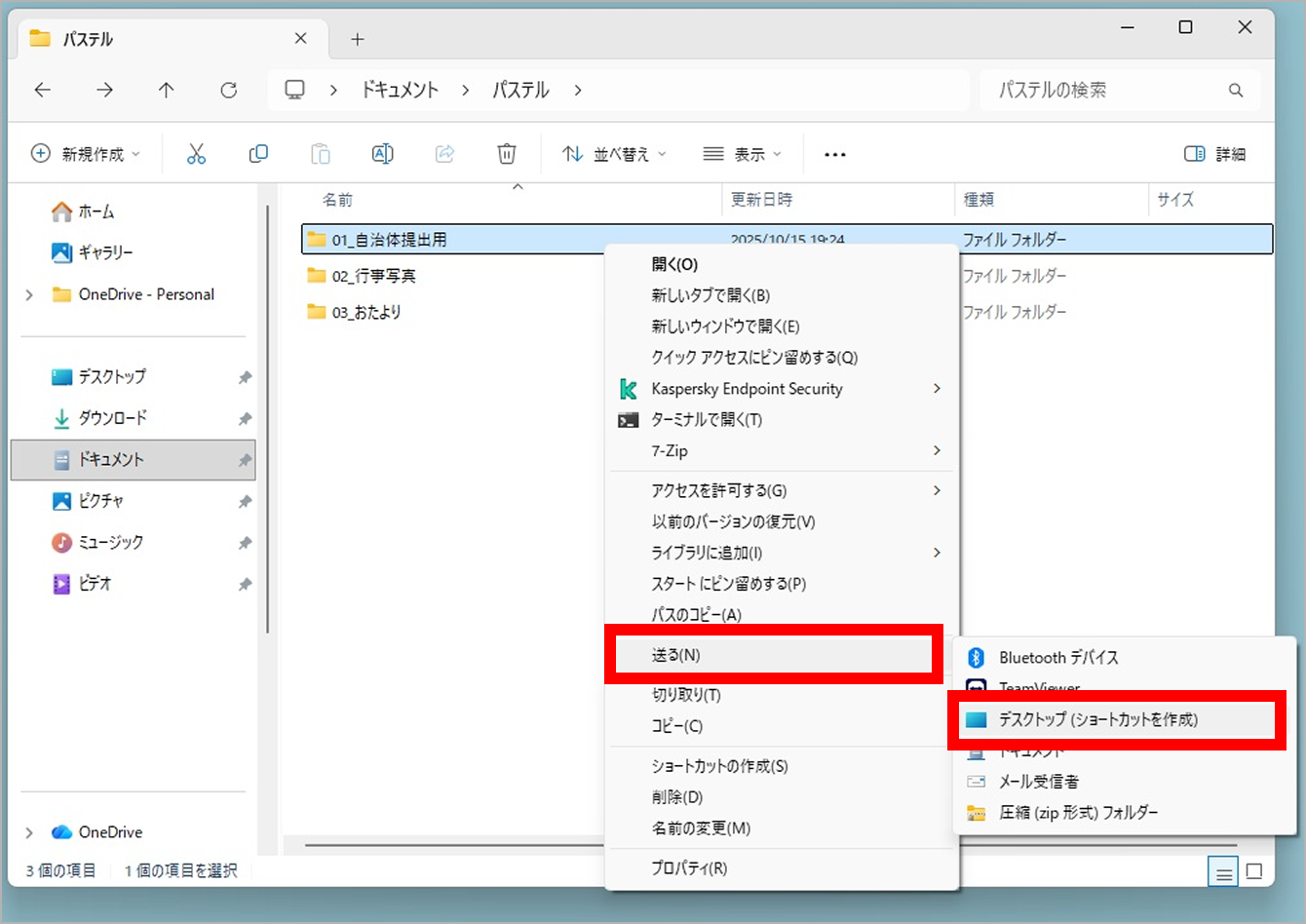
「送る」にカーソルを合わせ、「デスクトップ(ショートカットを作成)」をクリックします。
ステップ➃
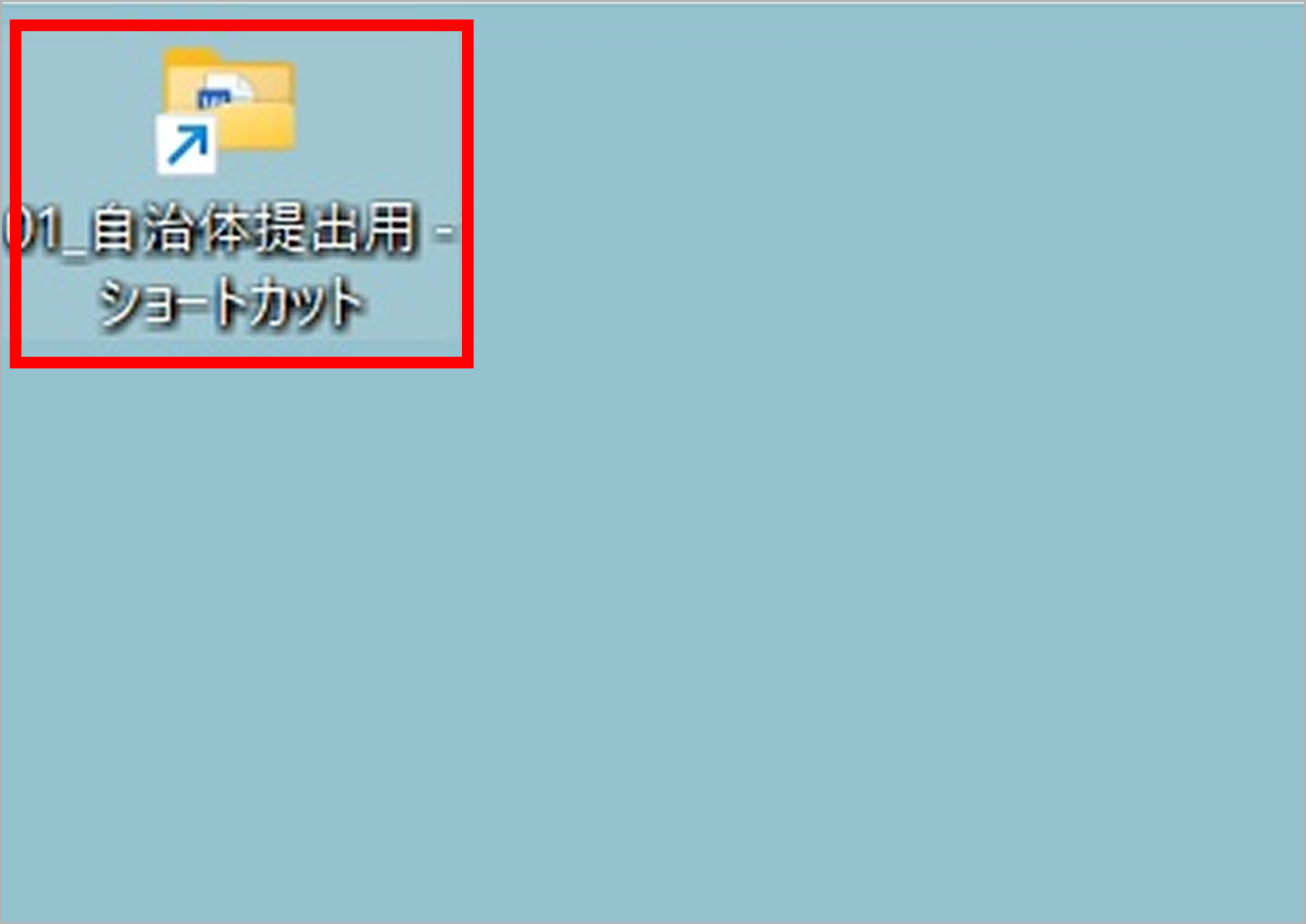
該当フォルダのショートカットアイコンがデスクトップ画面に表示されます。
今後、ショートカットアイコンをダブルクリックすることで目的のファイルをすぐに見つけて開くことができます。
ショートカットの作成(ドラッグ&ドロップして作成)
ドラッグ&ドロップでも簡単にショートカットアイコンを作成できます。
ステップ➀
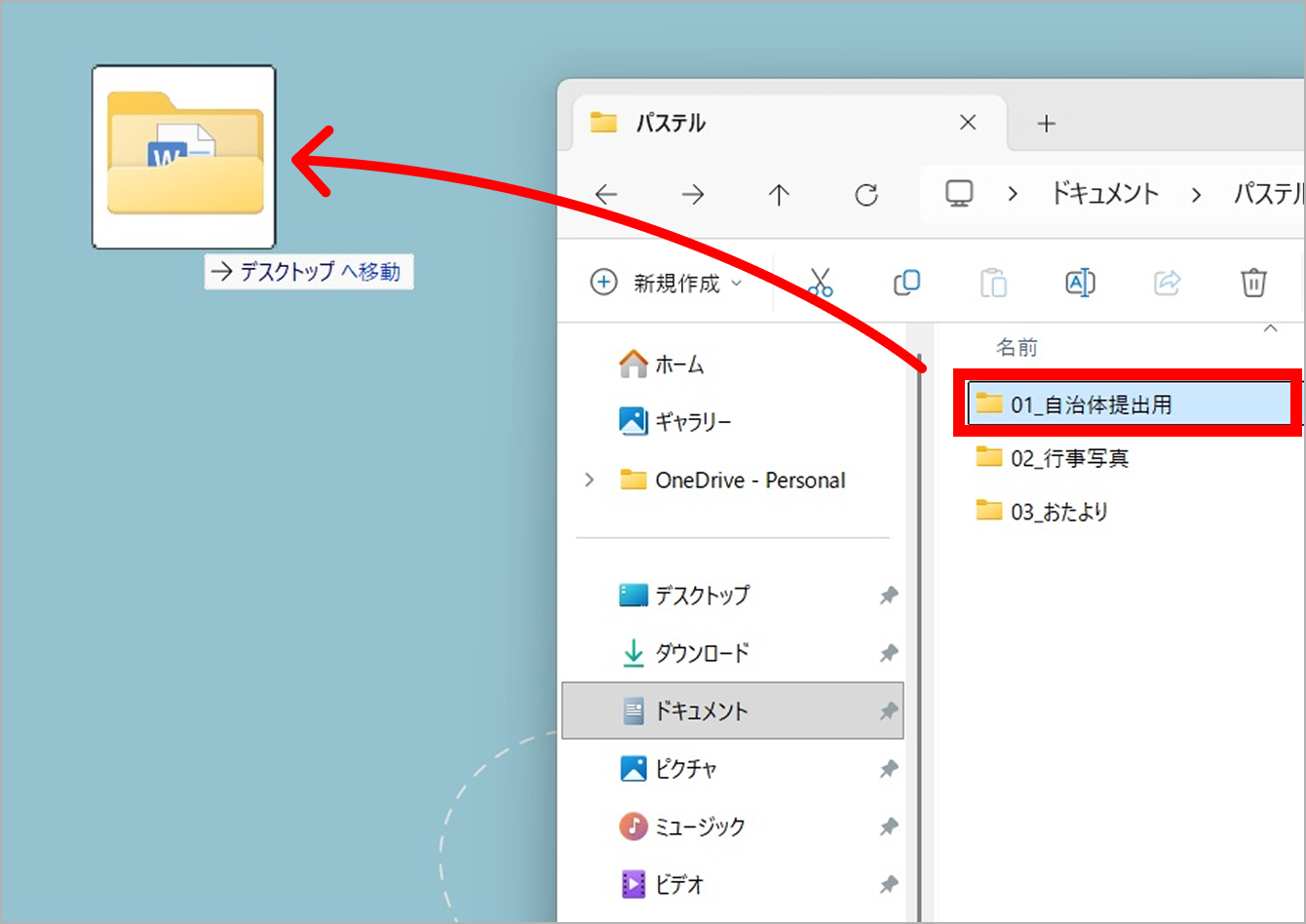
ショートカットを作成したいフォルダを、デスクトップの空いた場所にマウスの右ボタンを押したまま移動します。
ステップ➁
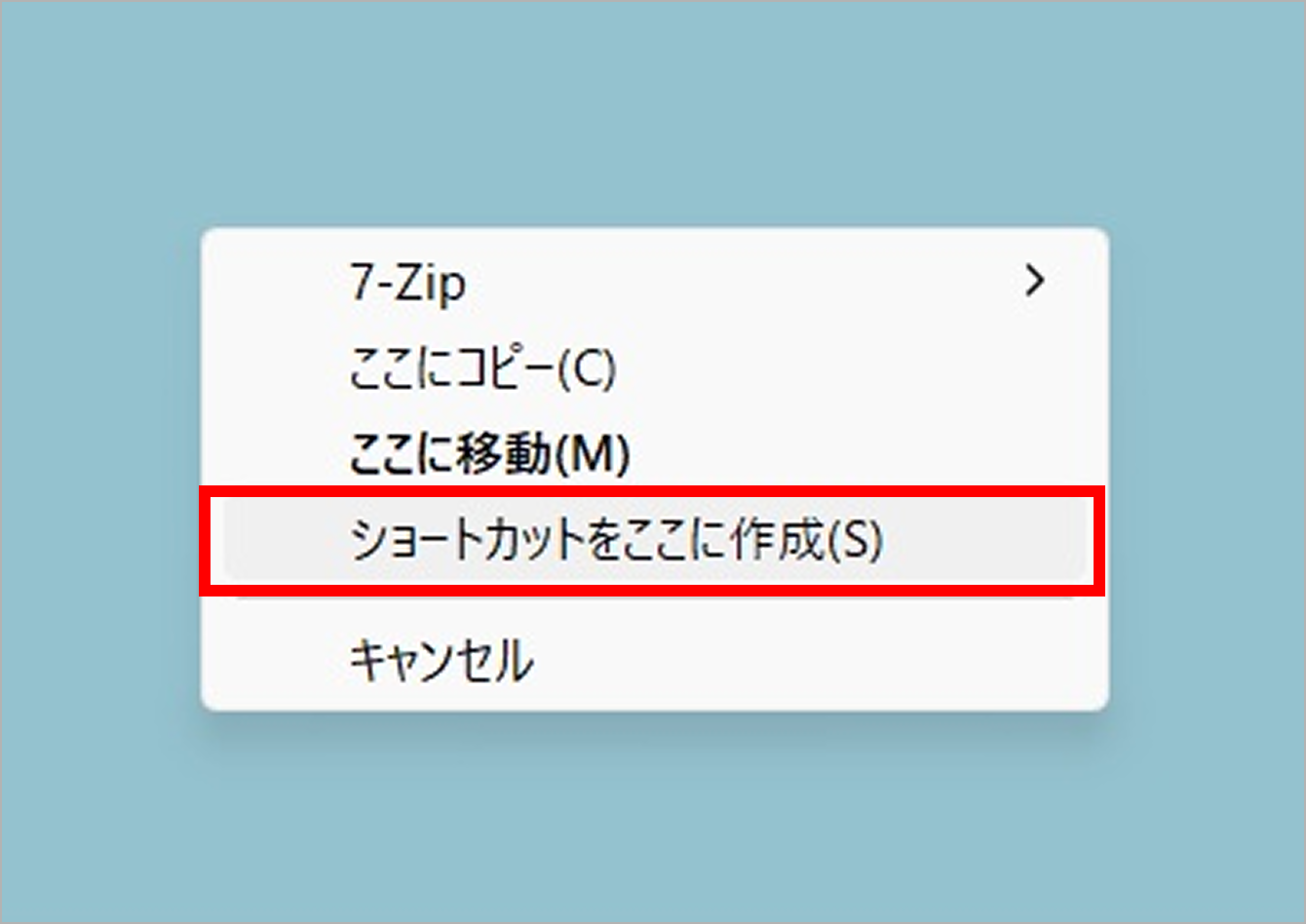
マウスの右ボタンを離し、「ショートカットをここに作成」をクリックします。
ステップ➂
該当フォルダのショートカットアイコンがデスクトップ画面に表示されます。
今後、ショートカットアイコンをダブルクリックすることで目的のファイルをすぐに見つけて開くことができます。
ショートカットを使えば、デスクトップに実物のファイルを並べる必要がありません。また、誤ってショートカットを削除してしまっても、元のデータは整理したフォルダ内に残っているため心配はいりません。ショートカットはあくまで“入り口”の役割をしているだけなので、必要に応じていつでも作り直せます。
少し工夫するだけで、デスクトップがすっきりし、作業効率もアップ。日々のちょっとした整理を習慣にしてみませんか?
パステルラインサポートセンター
パステルラインサポートセンターは保育ICTシステムやホームページなどのご相談を受けております。ITで得られる小さな感動をコラムでお届けします。